One Click Checkout WooCommerce y aumenta tus ventas con el complemento WooCommerce Cart All in One, diseñado para ayudar a los clientes a completar sus pedidos con un solo clic. One Click Checkout WooCommerce ahorra tiempo a los clientes al realizar el pago directamente en el carrito de la barra lateral, sin pasar por la página del carrito. Los clientes no se distraen en el proceso de pedido. Cuando un cliente se registra, One Click Checkout WooCommerce guarda toda su información importante y relevante. Esto también ayuda a eliminar la entrada manual repetitiva de datos. Te sorprenderá cómo aumentan las ventas y los ingresos al aprovechar este complemento utilizando la técnica One Click Checkout WooCommerce.
¿Qué es WooCommerce Cart All in One?
El complemento WooCommerce Cart All In One es una potente extensión que ayuda a innovar las funciones del carrito en la tienda WooCommerce. El complemento también proporciona a los usuarios muchas herramientas útiles para diseñar todos los elementos relacionados, como el carrito de la barra lateral, el carrito del menú, el botón de Agregar al carrito fijo, el pago en el carrito de la barra lateral y el pago con un solo clic en WooCommerce, lo que hará que su tienda WooCommerce funcione de manera más efectiva.
* NOTA IMPORTANTE:
Nuestro complemento permite asignar la ventana emergente del cuadro de cupón en determinadas páginas mediante las etiquetas condicionales de WP. Para gestionar las etiquetas condicionales de WP, este complemento utiliza eval() , que es muy peligroso porque permite la ejecución de código PHP arbitrario. Por lo tanto, complete este campo únicamente con las etiquetas condicionales adecuadas que estén validadas o proporcionadas por desarrolladores de confianza.

Características del complemento
- ¿Qué es WooCommerce Cart All in One?
- Carrito de la barra lateral
- Menú Carrito
- Ajax Añadir al carrito
- Añadir al carrito para productos variables
- Sticky Añadir al carrito
- Productos vistos recientemente
- Pago con un solo clic en WooCommerce en el carrito de la barra lateral
- Diseño
- Área de pago en el carrito de la barra lateral: pago con un solo clic en WooCommerce
- Compatibilidad: pago con un solo clic en WooCommerce
Carrito de la barra lateral
Muestra la ventana emergente del carrito de la barra lateral con todas las funciones de la página del carrito. Los clientes pueden agregar cupones, seleccionar la cantidad, eliminar artículos e ir a la página de pago directamente desde el carrito de la barra lateral con solo un clic en el carrito de compra de WooCommerce. Esta opción ayuda a reducir el tiempo de pago y aumenta la tasa de conversión de su tienda.
- Icono del carrito de la barra lateral: muestra un pequeño icono del carrito de la barra lateral en la esquina de la pantalla. Informa al cliente cuántos productos tiene en su carrito y permítele abrir la ventana emergente del carrito de la barra lateral.
- Ventana emergente del carrito de la barra lateral: la ventana emergente del carrito de la barra lateral aparece cuando un cliente agrega un producto al carrito o hace clic en el ícono del carrito de la barra lateral. La ventana emergente les permite ver su carrito, usar cupones o ir directamente a la página de pago.
- Información del producto: la ventana emergente del carrito de la barra lateral muestra la información sobre los productos en el carrito del cliente, incluido el nombre del producto, la imagen del producto, el precio y la cantidad.
- Cambiar cantidad: los clientes pueden cambiar la cantidad de cada producto directamente en su carrito.
- Eliminar producto: aparece un botón de eliminación junto a cada nombre de producto, lo que permite al cliente eliminar ese producto de su carrito.
- Subtotal del carrito: muestra el monto del subtotal, este monto no incluye impuestos ni envío… y debe ser el mismo que el monto del subtotal en la página de tu carrito.
- Total del carrito: muestra el importe total del carrito.
- Botón Actualizar carrito: cuando los clientes cambian la cantidad de producto en su carrito, el botón actualizar les permite actualizar el monto total del carrito.
- Usar cupón: los cupones se pueden aplicar en la ventana emergente del carrito de la barra lateral. Si el cupón se agrega correctamente, el monto total del carrito se reducirá y el complemento mostrará un mensaje de que se agregó correctamente. Si no se puede usar el cupón, el complemento mostrará un mensaje de que no se usó correctamente con el motivo.
- Pago: un botón de pago permite a los clientes realizar el pago directamente con un solo clic en WooCommerce si deciden comprar sus artículos.
- Ver carrito: vaya a la página del carrito directamente con el botón Ver carrito.
- Productos relacionados: la opción de productos relacionados permite mostrar productos relacionados en la parte inferior de la barra lateral del carrito. Puede elegir mostrar los productos más vendidos, los productos vistos recientemente o los productos mejor calificados.
- Asignar página: elegir las páginas que muestran el carrito de la barra lateral.
Menú Carrito
El complemento agrega un ícono de carrito a los menús. Permite que el cliente vea el carrito al pasar el mouse sobre la barra de menú.
- Icono del carrito de compras: el complemento mostrará un icono del carrito de compras en los menús seleccionados. El icono mostrará la cantidad de artículos que hay en el carrito de compras.
- Carrito desplegable: muestra el carrito desplegable cuando los clientes pasan el mouse sobre el ícono del carrito del menú. El menú desplegable muestra información sobre productos, variantes, imágenes, cantidades y subtotales.
Ajax Añadir al carrito
La opción Agregar al carrito mediante AJAX permite a los clientes agregar productos al carrito desde páginas de productos individuales o ventanas emergentes de vista rápida sin tener que recargar la página. Además, el usuario puede elegir los productos que no se aplicarán a la función Agregar al carrito mediante AJAX.
Añadir al carrito para productos variables
El complemento ofrece un botón Agregar al carrito personalizado para el producto variable. Los clientes pueden seleccionar variaciones y agregar el producto al carrito en páginas de archivo sin tener que ir a la página de producto individual.
- Ventana emergente de selección de opciones: en las páginas de archivo, cuando un cliente hace clic en el botón Agregar al carrito de un producto variable, aparecerá una ventana emergente que le permitirá seleccionar las variaciones del producto. Con la ventana emergente de variación, los clientes pueden seleccionar las variaciones del producto, la cantidad y luego agregar el producto al carrito.
- Cambiar la etiqueta del botón Agregar al carrito: cambia la etiqueta del botón Agregar al carrito por “seleccionar opciones” o cualquier texto que desees. Esta opción se aplica únicamente a productos variables.
Sticky Añadir al carrito
El complemento puede mostrar la función de agregar al carrito de forma permanente en páginas individuales, lo que ayuda a aumentar la tasa de adición de productos al carrito por parte de los clientes, ya que estos pueden agregar productos sin tener que desplazarse por la barra para encontrar el botón de agregar al carrito. Además, existen opciones para excluir productos o categorías de la función de agregar al carrito de forma permanente.
Productos vistos recientemente
El complemento tiene una opción para agregar productos vistos recientemente a las tiendas WooCommerce para recordarles a los clientes qué les interesa y ayudarlos a comprar los artículos que desean rápidamente. Los productos vistos recientemente se pueden agregar a la página de un solo producto o en cualquier lugar con el código corto.
Pago con un solo clic en WooCommerce en el carrito de la barra lateral
Con el complemento, los pasos de pago se integran en el carrito de la barra lateral. Los clientes pueden realizar el pago directamente en el carrito de la barra lateral sin tener que ir a la página de pago. La función de pago con un solo clic de WooCommerce animará a los clientes a completar sus pedidos rápidamente y aumentará sus ventas.
Diseño con pago con un solo clic en WooCommerce
El complemento One Click Checkout WooCommerce te permite diseñar la parte frontal del carrito de la barra lateral, el carrito del menú y el botón Sticky Add to Cart para que combinen con tu sitio web. Los diseños se pueden ver en el área de configuración antes de publicarlos.
Carrito de la barra lateral
- 2 estilos: hay 2 estilos de carrito de barra lateral: altura completa y emergente.
- 4 posiciones: puedes colocar el carrito de la barra lateral en 4 posiciones.
- 8 estilos de eventos de activación de la barra lateral
- 12. Tipo de carga y cambio de color de la barra de carga.
- Abrir automáticamente el carrito de la barra lateral al agregar productos al carrito.
- Abra el carrito de la barra lateral al agregar productos al carrito.
- Animación de agregar al carrito: muestra una animación del producto “volando” al carrito al hacer clic en el botón Agregar al carrito.
- Encabezado: cambiar fondo, cambiar título, color del título, aplicar color del botón de cupón en el área del encabezado.
- Lista de productos: color de fondo, radio de la imagen del producto, color del título del producto, eliminar el color del ícono. Cambiar el color del título al pasar el mouse sobre el producto.
- Pie de página: cambia el color de fondo, el texto del botón de pago, el color del botón de pago, el texto del botón ver carrito, el color del botón ver carrito y el color del texto del total del carrito en el área de pie de página.
Icono del carrito de la barra lateral
- 5 estilos de interfaz: Los estilos de los íconos de la barra lateral están diseñados de manera creativa para tener más opciones para los usuarios.
- 45 íconos de carrito: hay muchos tipos de íconos de carrito, desde simples hasta llamativos y adecuados para muchos estilos.
- Personaliza el tamaño del icono del carrito: cambia el tamaño del icono del carrito de la barra lateral con la regla de ajuste.
- Personalice la posición del icono del carrito: elija las posiciones para el icono del carrito de la barra lateral en el sitio mediante la barra lateral del carrito horizontal y la barra lateral del carrito vertical.
- Sombra para la caja: Crea la sombra de la caja para que quede más impresa.
- Configuración de color: configure fácilmente el color del ícono del carrito de la barra lateral, el fondo, el contador de productos y el radio del borde. Los usuarios pueden elegir los colores desde el selector de colores o ingresar el color hexadecimal.
- Tipo de contador de producto: Muestra en el icono del carrito de la barra lateral una de las siguientes informaciones: Cantidad de artículos del carrito; Cantidad de productos; Subtotal del carrito.
Menú Carrito
- Página de navegación: elija redirigir a la página del carrito o a la página de pago al hacer clic en el ícono del carrito del menú.
- Mostrar contenido: muestra el contenido del carrito cuando pasas el mouse sobre el ícono del carrito del menú.
- 45 iconos de carrito para que selecciones.
- Cambiar el color del ícono del carrito y el color al pasar el mouse sobre el carrito.
- Texto del ícono del carrito: elija mostrar la cantidad del producto, el precio total o tanto la cantidad como el precio total en el menú del carrito.
- Elija mostrar el precio total o subtotal en el carrito del menú
- Cambiar el color del texto del carrito de menú.
Botón adhesivo para añadir al carrito
- Seleccionar producto para obtener una vista previa: ayuda al usuario a diseñar un botón fijo para agregar al carrito de manera fácil y eficaz
- Plantillas: Hay cuatro plantillas de botones adhesivos para agregar al carrito para elegir
- Posiciones: Establezca las posiciones para el botón fijo Agregar al carrito.
- Visualización de calificaciones de productos y cantidad de productos.
- Configura los colores mediante el selector de color de texto, fondo, icono…
- Ajuste el radio del borde, el ancho de la imagen, el tamaño de los botones…
Área de pago en el carrito de la barra lateral: pago con un solo clic en WooCommerce
- Personaliza los pasos de pago: el complemento puede convertir todos los pasos de pago en el carrito de la barra lateral. Esto ayuda al cliente a ahorrar tiempo al realizar el pago con un solo clic en WooCommerce sin tener que ir a la página de pago.
- Cambiar el título de los pasos: cambie el título de los pasos de pago para que se adapte al sitio.
- Elija los íconos disponibles en el área de pago en la barra lateral Carrito: Hay muchos íconos disponibles con diferentes estilos para elegir
- Configure el color del fondo, el ícono, el botón y el radio del borde: las reglas de ajuste de color y radio del selector ayudan a diseñar el área de pago de manera fácil y rápida.
Tabla de compatibilidad – Pago con un clic en WooCommerce
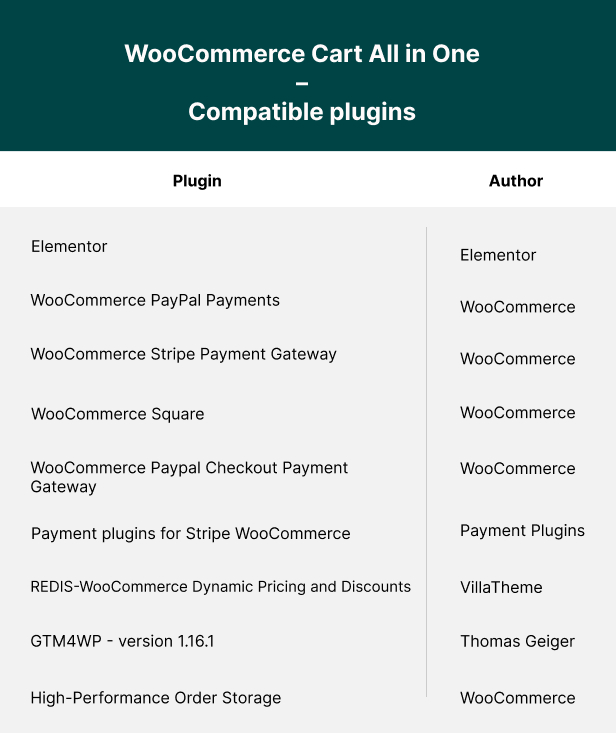
One Click Checkout WooCommerce será una opción ideal para pagar en el carrito de la barra lateral, omitiendo la página del carrito y acortando el tiempo que les toma a los clientes comprar productos y generar ingresos.
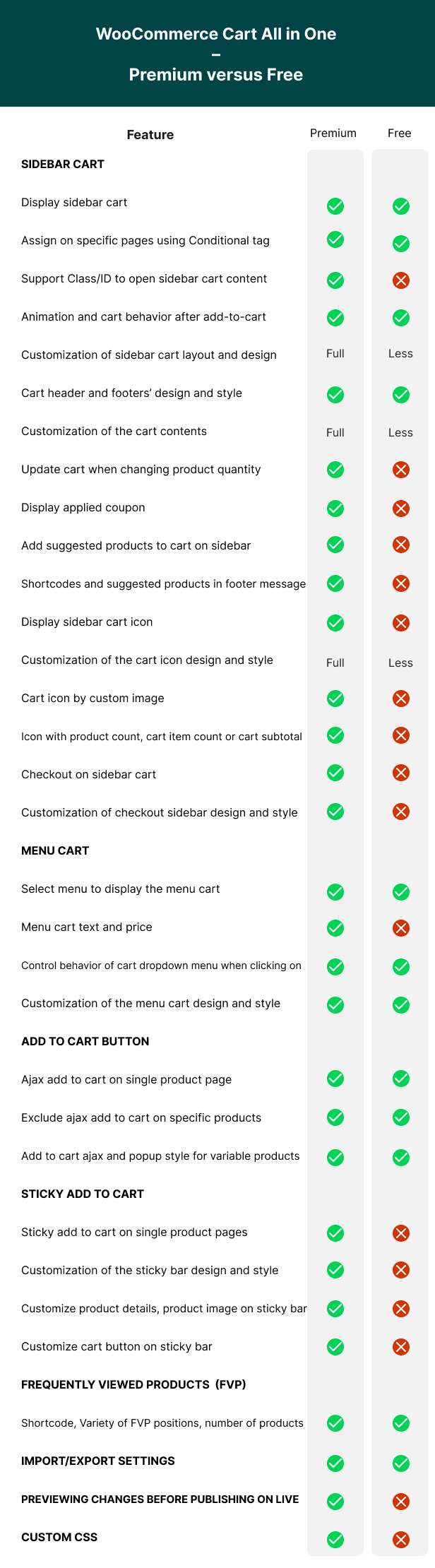
Tabla comparativa de la versión Free y Premium